



はじめに
「ゲーム実況をやってみたい。」
でも正直、私はパソコンが得意ではありませんでした。
ネットで調べても
CPU、GPU、メモリ…
呪文みたいな言葉ばかり。
「やっぱり自分には無理かも」そう思って何度も諦めかけました。
それでも、パソコンショップで相談したり、色々調べながら準備を進めて…ついにゲーム実況者デビューしました!
この記事では、
- ゲーム実況に必要な機材
- 初心者でも失敗しないPCの選び方
を、専門用語をできるだけ使わずに解説します。

のらまる。ゲーム実況ch..
https://www.youtube.com/@noramaru_game_84
女実況者のわりに可愛さは全く持ち合わせておらず、クセのある実況が特徴。
2026年にゲーム実況者としてデビューを果たす。
「ゲーム実況をやってみたいけど、何から始めればいいか分からない」
そんな人の参考になれば嬉しいです。
ゲーム実況に必要な機材【初心者向け】
まず結論から。
ゲーム実況を始めるために必要なものはこの3つです。
※ゲームソフトは私は手持ちのものがあったのでいったん今回は省略しています。
| 機材 | 用途 | 価格目安 |
|---|---|---|
| ゲーミングPC | 録画・動画編集 | 約25万円 |
| キャプチャーボード | ゲーム映像をPCに映す | 約1万円 |
| マイク | 声を録音する | 約3000円 |
合計:約26万円
「高い…」と思うかもしれません。
でも実際にやってみて感じたのは、パソコンだけは妥協しない方がいいということでした。
というのも、手持ちのパソコンでゲーム画面を録画するところまではうまくいったのですが、編集ソフトが重くて全く動かず…
ちょうど8年ぐらい使用したパソコンだったので、これを機に思い切って買い替える決断をしました。
私が実際に購入した機材
ゲーミングノートPC
現在使っているのはAlienware(エイリアンウェア)のゲーミングノートPCです。
パソコン素人で場所も取るためデスクトップは買いませんでした。
自分で組み立てる人、ほんとにかっこいい。
最初は種類がありすぎてかなり悩みましたが、結果的にこのPCにして本当に良かったと思っています。
こちらは16GBの商品ですが私は32GBを購入しました。パソコンでゲームをプレイされる方はこのぐらいの容量があってもいいと思います。(GBについては後ほど説明)
 のらまる。
のらまる。前のパソコンと比べても機能面、デザインすべてがケタ違いでした。
以前使用していたパソコンとの比較
最初に使っていたパソコンはHP Pavilion 13。
事務的なことでしか使わないし、桜色のカラーに惹かれて選びました。
しかしいざ動画編集をしようとすると
・録画データが読み込めない
・プレビュー再生がブツブツと止まる
・そもそもソフトが立ち上がらない
という状態。
私はダビンチリゾルブという無料編集ソフトを使っているのですが、そもそもこの編集ソフト自体がめちゃくちゃ重いという情報があったので、パソコン購入を妥協してプレミアプロのサブスクに切り替えようかななどとしばらくウジウジと迷っていました。
念のためchatGPTに手持ちのパソコンのスペックで動画編集ができるかどうか確認。
結果はあり得ないとの回答(笑)
勇気を振り絞ってパソコンを購入。同時にゲーム実況者として成功するぞと気合いも入りました…。
ゲーム実況で一番大事なのは「メモリ」
初心者でも覚えておいてほしいポイントがあります。それは最低でもメモリは16GB以上がおすすめということです。
私はメモリと聞いてデータの保存容量かと勘違いしていたのですが、作業する机の広さのようなものみたいです。
要はパソコンがどれだけ同時にいろんなツールを開いて動いてくれるかみたいなことですね。
ゲーム実況の場合は、録画ソフト・ゲームを同時に動かすため、広い作業場(メモリの容量が大きいもの)が必要になってくるわけです
メモリ8GBと16GBと32GBの差
| 8GB | 16GB | 32GB |
|---|---|---|
| ゲームと録画ソフトで 限界 | 重いゲームをプレイすると 少し苦しいかも | ゲーム・録画ソフト・編集ソフト同時立ち上げOK |
実際にパソコン工房の店員さんに聞いたときも、動画編集をするのであれば最低でも16GBないときついと思いますと言われたので、ここは妥協できないポイントになってきます。
GPUって何?初心者は深掘りせずここだけチェック
商品項目に書いてあるRTX4060、RTX4070などの表記。
最初は全く意味が分かりませんでした。
簡単に言うとGPUは映像を処理する専用エンジンだそうです。
ゲーム実況では
・録画
・配信
・動画編集
など、映像処理が多くなります。
まぁパソコン工房の店員さんに解説してもらいましたが理解不能でした。
とりあえずRTXとついているもの、後半の4060とかは年式?とかグレードを示しているものだそうなので、RTX4050以上のもので選べば大丈夫です。
のらまる。私のパソコンがRTX4050で映像処理は全く問題ないのでこれと同等のもので大丈夫!
中古PCは選ばなかった理由
とにかくお金をかけたくなくて、実は中古PCも検討していました。
しかし最終的には新品を選びました。
理由はシンプルです。
知識がないと判断が難しい!!!
中古PCは
・スペックの判断が難しい
・故障のリスク
・保証が弱い
といった点があります。
メモリって何?グラボって何?ってなっている人が店頭で良い中古PCを見抜けるわけがありません(笑)
初心者の場合は安物買いの銭失いにならないよう、新品+保証のセットが安心だと思います。
ゲーム実況するならキャプチャーボードも忘れずに
ゲーム画面をそのまま録画するにはキャプチャーボードが必要になります。
たまにゲーム実況者さんでスマホのカメラでテレビ画面を録画したものを投稿している方もいますが正直見てられません…よね。
趣味の範囲なら全然いいと思いますが、将来的に配信者やゲーム実況者として活動していくのであればキャプチャーボードは用意しておきましょう。
価格は約1万円程度。極端に安いものは怪しいし、めちゃくちゃ高いものを買う必要はないと思います。
私が買ったのはこれです。
商品の箱にも書いてありますが接続は簡単。
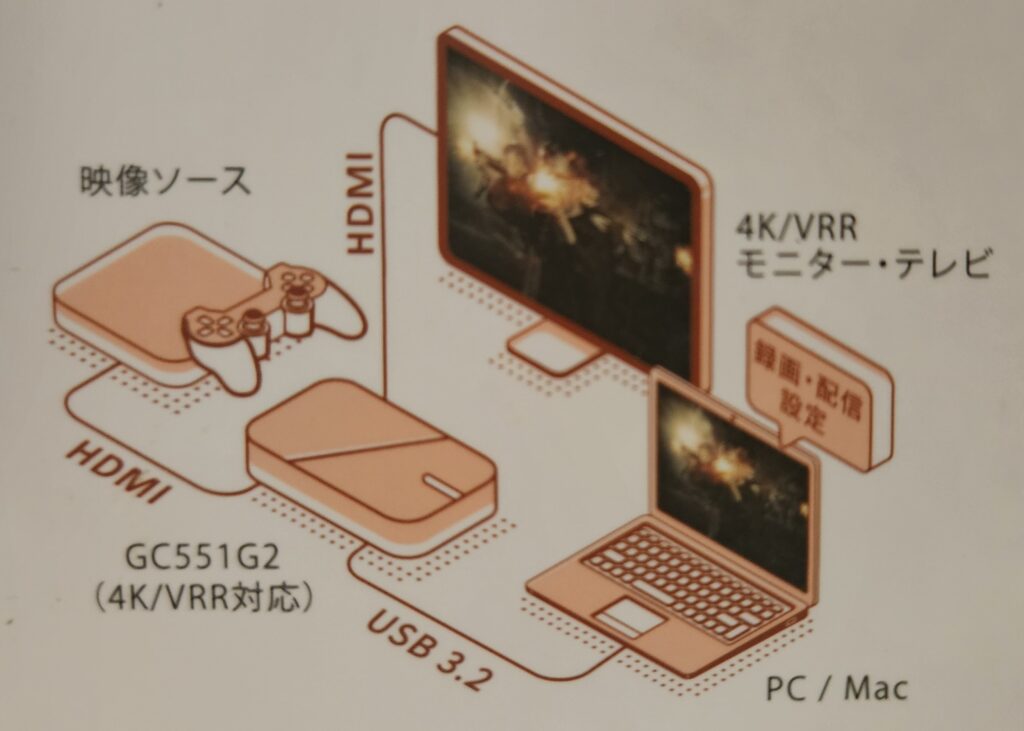
これだけでゲーム画面をPCに映して録画できます。
マイクは安いものでOK
かの有名なゲーム実況者キヨはいまだに数千円のマイクを使用しているという情報を過信しているので、あまりこだわらず自分の使用環境に合わせたものにしました。
私はテレビにつないでソファに座って実況するため、コードの長いヘッドセットにしました。
頭が痛くなりやすい人や、ゲームスペースを作っている人などは置き型のマイクでもいいと思います!
編集ソフトは無料のものから始めよう
動画編集といえばプレミアプロ!という認識の方が多いと思いますが、正直ゲーム実況者として成功するかどうか分からないうちは無料ソフトでじゅうぶんだと思います。
私は大尊敬の牛沢さんに憧れてダビンチリゾルブに決めました。
界隈ではかなり難しいソフトみたいですが、ゲーム実況の編集ぐらいならそこまで難しい機能は必要ないかなと思います。
無料版と有料版がありますが、無料版で何の問題なくカット・テロップ入れ・画面の切り替わり演出など基本的な動画編集ができています。
他にも無料編集ソフトはたくさんありますので自分にあったものを選んでみましょう。
まとめ ゲーム実況を始めるときは妥協するものを見極めよう
ゲーム実況を始めるために揃えたものとして
・ゲーミングPC
・キャプチャーボード
・マイク
この3つを紹介しました。
パソコンなど高額なものを買うときには慎重になりすぎ、安く済ませたくなる気持ちも分かりますが妥協しすぎると容量が足りず結局動画編集できなかった、ゲームが固まって動かせなかったなど。
取り返しのつかない失敗になってしまうこともありえます。
思いきるところと、抑えるところをしっかり見極めて、まずは最初の1本を作成して投稿するところを目指しましょう!
最初は難しそうに感じるかもしれませんが、実際に準備してみると意外とシンプル。
もし「ゲーム実況をやってみたい」と思っているなら、ぜひ挑戦してみてください。
この記事が、これから実況を始める人の参考になれば嬉しいです!